ヒートマップとゾーン
分析が進むと、コックピット画面で配信全体の盛り上がりを俯瞰できます。
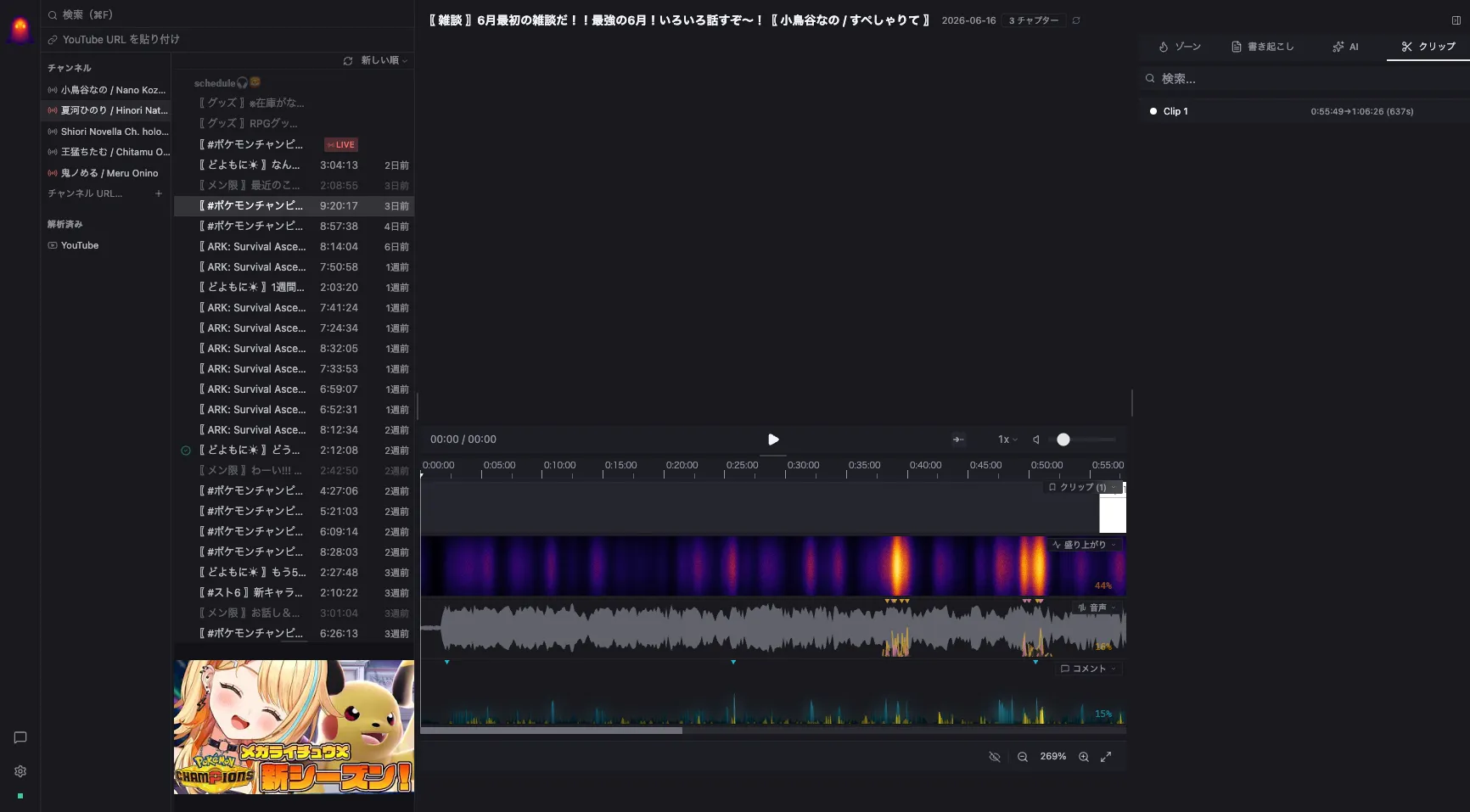
ヒートマップ
Section titled “ヒートマップ”配信全体を時間軸で表し、盛り上がりの強さを色の濃淡で示します。複数の信号(音声・チャット・音声イベント)を統合した結果です。山が高いほど「見どころ」の可能性が高い区間です。
ヒートマップの中でも特に盛り上がった区間が、ゾーンとして自動抽出されます。Thermo は「多く曖昧に出す」より「少なく正確に出す」設計です。表示されたゾーンは、クリップ候補としてそのまま検討できます。
- タイムライン上を クリック すると、その位置へプレイヤーが移動(シーク)します。
- タイムライン上を 左右にドラッグ すると範囲を選択でき、その範囲からクリップを作れます。→ クリップを書き出す
- 各ゾーンには、なぜ盛り上がったか(音声・チャット・笑い等)の手がかりが付きます。
配信ライブラリ(左パネル)の操作
Section titled “配信ライブラリ(左パネル)の操作”左パネルには登録済みの配信が並びます。macOS の Finder と同じ感覚で操作できます。
- 1 回クリック — その配信を選択
- ダブルクリック — その配信を開く(コックピットに表示)
- 右クリック — メニューを表示(「Finderに表示」でファイルの保存先を開く など)
プレイヤー操作
Section titled “プレイヤー操作”| 操作 | キー |
|---|---|
| 再生 / 一時停止 | スペース |
| 10秒戻る / 進む | J / L |
| 再生速度 ダウン / アップ | S / D |
| ミュート切り替え | M |
良い区間が見つかったら、クリップを書き出す へ進みます。